
Security Eye 製品概要と価値提案
Security Eyeは、Windows PCを活用してIPカメラやWebカメラによる映像監視、録画、動体検知、通知、スケジュール管理を行うための監視カメラソフトウェアです。オフィス、店舗、倉庫、受付、バックヤード、サーバールーム、小規模拠点など、日常的な防犯・確認業務に適しています。
監視カメラの導入では、専用レコーダー、大規模VMS、クラウド型カメラサービスなど、さまざまな選択肢があります。しかし、すべての現場が最初から大規模な監視基盤を必要としているわけではありません。既存のWindows PCやカメラ資産を活用し、まずは必要な場所から映像監視を始めたいケースも多くあります。
Security Eyeは、そうした現場に向けて、監視業務に必要な基本機能をWindows環境上で扱えるようにした製品です。複数カメラの映像表示、手動録画、動体検知録画、スナップショット保存、サウンドアラーム、メール通知、SMS通知、スケジュール監視、ブラウザ経由のリモートアクセスなど、実用的な監視運用に必要な機能を備えています。
また、カメラ台数に応じた有料ライセンスを選択できるため、小規模な構成から始め、必要に応じて監視範囲を広げていくことも可能です。高度なAI分析や大規模統合監視を主目的とする製品ではなく、Windows PCを使って映像監視・録画・通知を実用的に始めたい組織に向いています。
Product Introduction:Security Eyeとは
Security Eyeは、防犯・監視用途に利用できるWindows向けカメラマネジメントソフトウェアです。IPカメラやWebカメラを映像ソースとして登録し、PC上で映像確認、録画、動体検知、通知、スケジュール管理を行えます。
本製品の基本的な考え方は、Windows PCを監視システムの中核として利用することです。専用レコーダーだけに依存せず、PC上のソフトウェアとしてカメラ映像を扱えるため、既存の業務環境に合わせた柔軟な監視体制を構築しやすくなります。
Security Eyeは、次のような用途に適しています。
- オフィスや事務所の夜間・休日監視
- 店舗の閉店後監視、バックヤード確認
- 倉庫や資材置き場の出入口監視
- 小規模拠点の防犯カメラ管理
- 受付・入口・通用口の映像確認
- サーバールームや機材室の状況確認
- 既存Webカメラを活用した簡易監視
- 複数IPカメラの映像をPC上でまとめて確認する運用
- 異常発生時のスナップショット保存や通知
- 曜日・時間帯に応じた監視・録画の自動化
Security Eyeは、大規模なAI映像解析や複雑な統合監視を主目的とする製品ではありません。日常的な監視、録画、通知、確認を実務に取り入れたい企業や小規模拠点に適した製品です。
主な機能
Windows PCを監視システムとして活用
Security Eyeは、Windows PC上で動作する監視カメラソフトウェアです。すでに事務所や店舗にWindows PCがある場合、新たに専用レコーダーを導入する前に、ソフトウェアベースの監視環境を検討できます。
PC上でカメラ映像を確認し、録画ファイルやスナップショットを管理できるため、異常があった時間帯の映像を後から確認する運用にも向いています。監視担当者が常時映像を見続けるのではなく、動体検知やスケジュール録画と組み合わせて、必要な場面を効率的に確認できます。
IPカメラとWebカメラに対応
Security Eyeは、IPカメラとWebカメラの両方を利用できます。IPカメラはネットワーク経由で映像を取得するカメラで、オフィスや店舗、倉庫などで一般的に使われています。WebカメラはUSB接続や内蔵カメラなど、PCに直接接続して使うカメラです。
入口や通用口にはIPカメラを設置し、受付カウンターや小規模スペースにはWebカメラを利用するなど、監視対象や設置環境に応じた構成を検討できます。既存のカメラ資産を活用しやすい点も、PCベースの監視ソフトウェアならではの利点です。
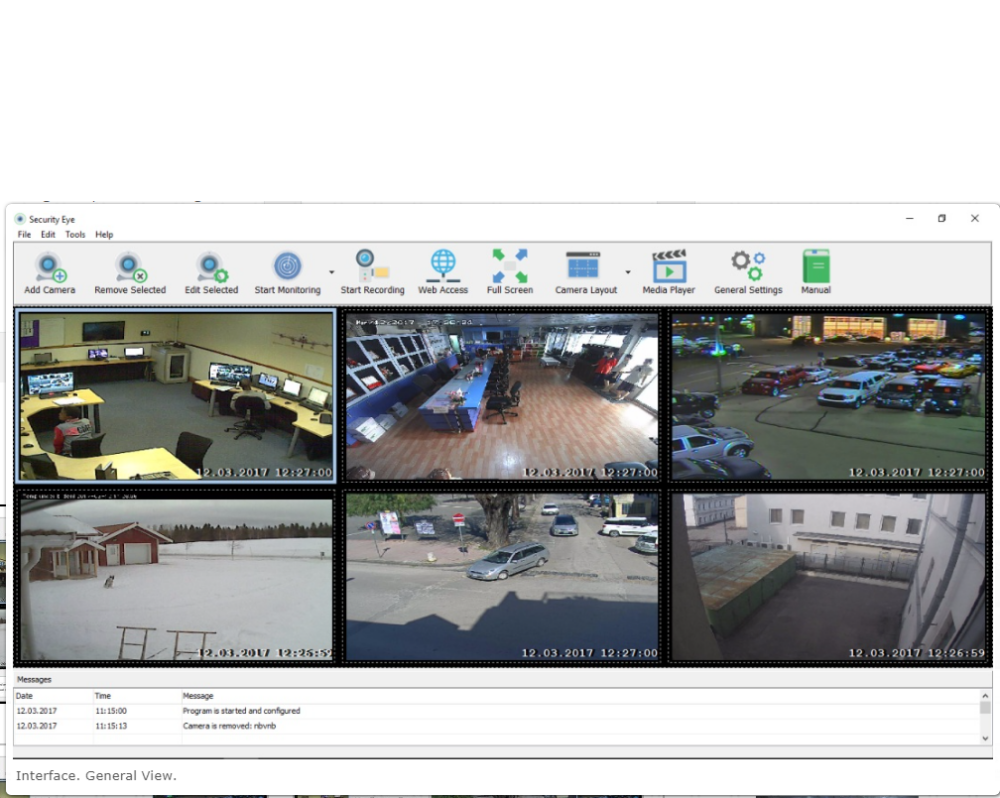
複数カメラ映像の同時表示
Security Eyeでは、複数のカメラ映像を同時に表示できます。1つのPC画面上で入口、倉庫、事務所、バックヤードなどの状況をまとめて確認できるため、短時間で現場の状況を把握しやすくなります。
店舗であれば、売場、レジ周辺、バックヤード、出入口などを並べて確認できます。倉庫であれば、搬入口、資材置き場、通路、保管棚周辺などをまとめて確認できます。監視カメラソフトを選ぶ際は、カメラを接続できるかだけでなく、実際の監視画面として見やすいかも重要です。
動体検知による効率的な監視
Security Eyeの主要機能の一つが動体検知です。映像内の変化を検出し、動きがあったと判断した場合に録画、スナップショット、通知、サウンドアラームなどのアクションにつなげることができます。
夜間や休日、担当者が不在の時間帯には、映像の中で何か変化があったときだけ記録や通知を行う運用が有効です。動体検知を活用することで、常時目視に頼らず、必要な場面を中心に確認できます。
ただし、動体検知は照明の変化、影、反射、揺れる物体などによって誤検知が発生する場合があります。そのため、感度調整や検知マスク設定を利用し、現場環境に合わせて調整することが重要です。
感度調整と検知マスク設定
Security Eyeでは、動体検知の感度を調整できます。感度が高すぎると小さな変化でも検知しやすくなり、通知や録画が増えすぎる可能性があります。一方、感度が低すぎると、本来検知したい動きを見逃す可能性があります。
また、検知マスク設定を利用することで、映像内の特定エリアの動きを検知対象から外すことができます。たとえば、窓際、道路側、照明の反射が起きやすい場所、常時動く機械の一部など、不要な動きが発生しやすいエリアを検知対象から外すことで、誤検知を抑えやすくなります。
なお、検知マスクは動体検知の対象範囲を調整するための機能です。映像そのものの一部を隠して保存する機能ではないため、プライバシー対応については、カメラの設置位置、画角、閲覧権限、保存期間、社内ルールとあわせて検討する必要があります。
録画とスナップショット保存
Security Eyeでは、カメラ映像の録画やスナップショット保存を行えます。動体検知をきっかけに録画を開始したり、JPEG形式のスナップショットを取得したりすることで、異常発生時の状況確認に役立てることができます。
録画は、後から事実確認を行うための重要な証跡になります。店舗、倉庫、オフィス、機材室などで何らかの動きが検知された場合、映像やスナップショットを確認することで、原因や状況を把握しやすくなります。
また、メール通知にスナップショットを添付すれば、担当者は現場にいなくても状況の概要を確認できます。映像全体を確認する前に、静止画で大まかな状況を把握できるため、初動判断にも役立ちます。
スケジュール録画・スケジュール監視
Security Eyeは、監視や録画のスケジュール設定に対応しています。曜日や時間帯に応じて、監視や録画を自動的に開始・停止する運用が可能です。
たとえば、オフィスでは退勤後から翌朝まで動体検知を有効にする、店舗では営業時間中は録画を行い、閉店後は動体検知と通知を重視する、といった使い分けができます。スケジュール化することで、担当者の手動操作を減らし、設定忘れや停止忘れを抑えやすくなります。
メール通知・SMS通知
Security Eyeは、動体検知時にメール通知やSMS通知を行う機能を備えています。映像を記録するだけでなく、担当者が早く状況を把握するための重要な機能です。
メール通知では、検知時のメッセージに加えて、スナップショットを添付する運用も可能です。SMS通知は、夜間や休日など、重要な検知イベントを見逃したくない場合に有効です。通知を活用する際は、通知先、通知時間帯、通知間隔、動体検知感度を適切に設計することが重要です。
サウンドアラームによる現地警告
Security Eyeでは、動体検知時にサウンドアラームを鳴らす運用も可能です。夜間に立ち入りが想定されないエリアで動きが検知された場合、PCから警告音を鳴らすことで注意喚起につなげられます。
ただし、サウンドアラームは運用場所に応じた配慮が必要です。誤検知による騒音が問題になる可能性があるため、鳴動条件、音量、鳴動時間、動体検知感度、検知マスク設定を調整することが重要です。
ブラウザ経由のリモートアクセス
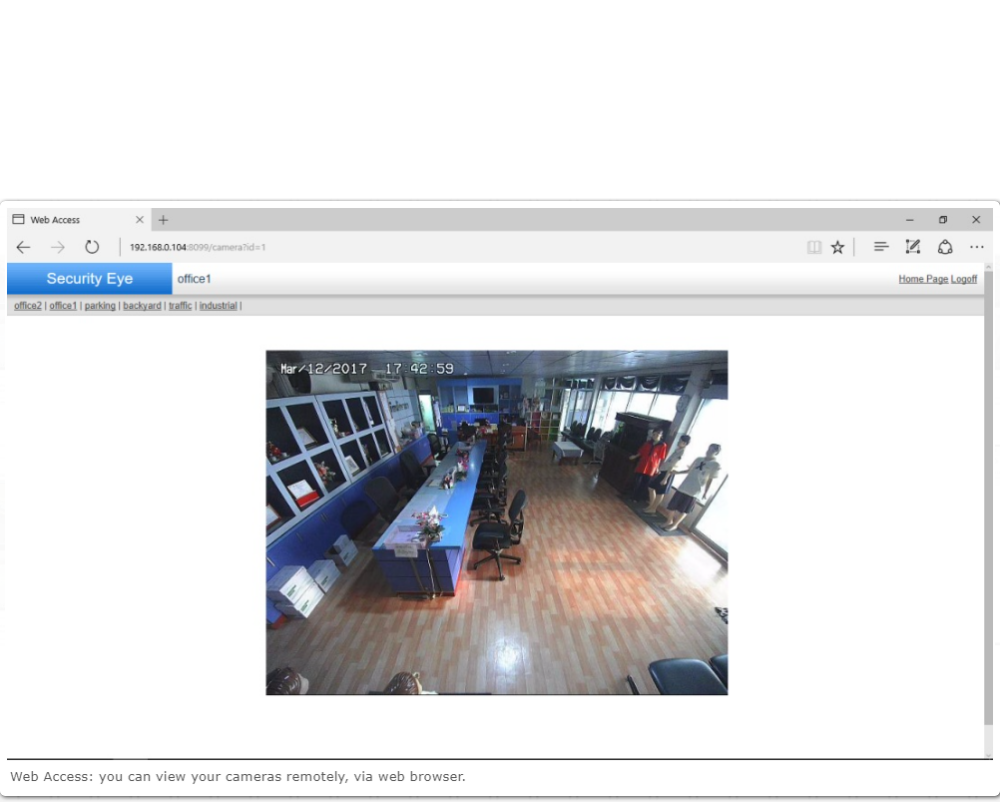
Security Eyeは、ブラウザ経由でカメラ映像を確認するリモートアクセスに対応しています。ローカルネットワーク内での確認に加え、設定に応じて離れた場所から映像を確認する運用も可能です。
たとえば、本社の管理担当者が店舗の状況を確認する、休日に担当者が倉庫の様子を確認する、離れた場所からサーバールームの状況を確認する、といった使い方が考えられます。外部アクセスを利用する場合は、認証情報、アクセス権限、ネットワーク設定を慎重に管理する必要があります。
PTZカメラ操作に対応
Security Eyeは、対応するIPカメラでPTZ操作を利用できます。PTZとは、パン、チルト、ズームを意味し、カメラの向きや表示範囲を操作する機能です。
倉庫、店舗、駐車場、受付エリア、広い作業場などでは、1つのカメラで確認したい範囲が変わることがあります。PTZ対応カメラとSecurity Eyeを組み合わせることで、PC上からカメラ方向を調整し、気になる箇所を確認できます。PTZ機能はカメラ側の対応状況に依存するため、利用予定のカメラが対応しているか確認が必要です。
ユーザーアカウントと閲覧管理
Security Eyeには、ユーザーアカウントに関する機能があります。監視映像には従業員、来訪者、顧客、取引先、配送業者などが映り込む可能性があるため、誰が閲覧できるのか、誰が設定を変更できるのかを明確にすることが重要です。
ユーザーアカウントを設定することで、管理者と標準ユーザーを分けるなど、運用上の役割分担を行いやすくなります。映像確認、録画再生、設定変更、カメラ追加などの権限を整理することで、監視業務の統制にも役立ちます。
Benefits of Implementation:Security Eye導入メリット
Security Eyeを導入するメリットは、単にカメラ映像をPCで見られるようになることだけではありません。監視業務の効率化、証跡管理、異常時の通知、拠点管理の標準化、既存カメラ資産の活用など、複数の観点から効果が期待できます。
既存のPC・カメラ資産を活用しやすい
Security Eyeは、Windows PCにインストールして利用するソフトウェアです。IPカメラやWebカメラを利用できるため、すでに社内にあるPCやカメラを活用しながら監視環境を構築しやすい点がメリットです。
新たに大規模な監視システムを導入する場合、専用機器、配線、ストレージ、クラウド契約、管理ツールなど、複数の要素を同時に検討する必要があります。一方、Security Eyeは、PCベースで監視を始めたい組織にとって、より現実的な選択肢になります。
常時監視からイベント中心の監視へ移行しやすい
監視カメラの運用では、すべての映像を常に人が見続けることは現実的ではありません。Security Eyeの動体検知、スケジュール録画、スナップショット保存、通知機能を組み合わせることで、「何か動きがあったときに記録する」「特定の時間帯だけ監視する」「異常の可能性があるときに通知する」という運用へ移行しやすくなります。
これにより、担当者は膨大な映像をすべて確認する必要が減り、重要なイベントに集中しやすくなります。特に、夜間・休日・閉店後・無人時間帯の監視では、動体検知と通知の組み合わせが有効です。
証跡として映像・画像を残せる
Security Eyeは、映像録画やスナップショット保存に対応しています。トラブルが発生した際に、映像や画像を確認できることは、事実確認において大きな意味を持ちます。
店舗での商品管理、倉庫での資材移動、オフィスでの夜間入退室、機材室での作業確認など、映像が残っていることで、関係者の記憶や口頭報告だけに頼らず、客観的に状況を確認できます。
スケジュール管理で運用負荷を軽減
Security Eyeのスケジュール機能を利用すると、監視や録画を自動化できます。毎日担当者が手動で録画を開始・停止したり、動体検知をオン・オフしたりする必要が減ります。
営業時間中は録画を中心にし、閉店後は動体検知と通知を中心にする。平日は特定時間だけ監視し、休日は終日監視する。こうした設定により、現場の実態に合った監視運用を行いやすくなります。
小規模拠点でも導入を検討しやすい
Security Eyeは、オフィス、店舗、倉庫、個別施設、小規模拠点など、比較的シンプルな監視ニーズに適しています。Windows PCを使って必要なカメラ台数から始められるため、監視体制を段階的に整えたい組織に向いています。
最初から過剰なシステムを導入するのではなく、入口、バックヤード、倉庫、受付など、必要な場所から監視を始め、現場の課題に合わせて構成を拡張できます。
Security Eyeが選ばれる理由
1. Windows PCで扱いやすい
Security EyeはWindows環境で動作するため、一般的なPC操作に慣れた担当者が扱いやすい製品です。カメラ映像の確認、録画設定、通知設定、スケジュール設定をPC上で行えるため、既存のIT管理の延長線上で運用を検討できます。
2. IPカメラとWebカメラの両方に対応
Security Eyeは、IPカメラとWebカメラの両方に対応しています。ネットワークカメラを使った監視だけでなく、既存のWebカメラを活用した簡易監視にも利用できます。用途や設置場所に応じてカメラを選べる点が強みです。
3. 動体検知と通知を組み合わせられる
動体検知を中心に、録画、スナップショット、メール通知、SMS通知、サウンドアラームを組み合わせることで、異常の可能性がある場面を検知し、記録し、担当者へ知らせる運用が可能です。
4. スケジュール管理で監視を自動化
Security Eyeのスケジュール機能により、営業時間外、休日、夜間など、現場の勤務パターンに合わせて監視条件を設定できます。手動操作を減らし、監視設定の抜け漏れを抑えやすくなります。
5. リモート確認に対応
ブラウザ経由で映像を確認できるため、拠点外から状況を確認したい管理者や情報システム担当者にも便利です。外部アクセスを有効にする場合は、ネットワーク設定や認証情報を慎重に管理する必要があります。
6. ユーザーアカウントで閲覧管理を行いやすい
ユーザーアカウント機能を利用することで、映像を閲覧・管理する担当者を整理できます。監視映像の取り扱いには配慮が必要なため、閲覧権限や設定変更権限を明確にすることが重要です。
競合製品との違い
Security Eyeは、クラウドAI分析を中心とした高度な映像解析サービスや、大規模拠点を統合管理するエンタープライズVMSとは異なる位置づけの製品です。本製品の価値は、Windows PCを利用して、IPカメラやWebカメラによる映像監視、動体検知、録画、通知、スケジュール管理を実用的に始められる点にあります。
大規模VMSは、多数のカメラ、複数拠点、集中管理、細かな権限設計、外部システム連携などに強みがあります。一方で、導入設計や運用管理が複雑になりやすく、小規模な現場では過剰になる場合があります。
クラウド型カメラサービスは、インターネット経由で映像を確認しやすい反面、クラウド保存、利用台数、保存期間、通信帯域、データ保管方針などを確認する必要があります。クラウド利用に制限がある組織では、映像データの保存場所や外部送信にも注意が必要です。
Security Eyeは、こうした選択肢の中で、PCベースの監視ソフトウェアとして活用できます。「まず実用的に映像監視を始めたい」「PCでカメラ映像を管理したい」「必要な場所だけ監視・録画・通知したい」という組織に向いた製品です。
Use Cases:Security Eyeの活用シーン
オフィスの夜間・休日監視
オフィスでは、営業時間中よりも夜間や休日の監視が重要になることがあります。Security Eyeを利用すれば、平日夜間や休日だけ動体検知を有効にするスケジュールを設定できます。
入口、通用口、受付、倉庫、機材室などにカメラを設置し、動きがあった場合に録画やスナップショットを残すことで、退勤後の入退室確認、不審な動きの把握、休日中の機材室確認などに役立ちます。
店舗の閉店後監視とバックヤード管理
小売店舗やサービス店舗では、閉店後の監視、バックヤードの確認、レジ周辺や出入口の映像記録が重要です。Security Eyeを利用すれば、営業時間中は録画、閉店後は動体検知と通知、といった運用を設計できます。
商品の移動、出入口の開閉、人の通行などを映像で確認できるため、商品管理上のトラブル調査やスタッフ以外の立ち入り確認にも活用できます。
倉庫・資材置き場の出入口監視
倉庫や資材置き場では、搬入口、出入口、保管エリア、通路などの監視が重要です。Security Eyeを利用することで、IPカメラを複数設置し、Windows PC上で映像を確認できます。
夜間や休日に動きがあった場合、映像録画やスナップショットを残し、担当者へ通知することで、資材の無断持ち出し防止、作業時間外の入退場確認、保管場所の異常確認などに役立ちます。
サーバールーム・機材室の状況確認
サーバールームや機材室では、人の出入り、扉の開閉、機材の移動などを確認したい場合があります。Security Eyeを利用すれば、入室付近やラック周辺にカメラを設置し、動体検知や録画を行うことができます。
ネットワークやサーバーのログだけでは確認しづらい物理的な作業状況を、映像記録として補助的に確認できます。
受付・入口の来訪者確認
受付や入口では、来訪者の確認や出入りの状況把握が必要です。Security Eyeを利用すれば、入口カメラや受付カメラの映像をPC上で確認し、必要に応じて録画を行えます。
小規模オフィスでは、常時受付担当者がいるとは限りません。映像を確認できる環境があれば、担当者が席を外している間の来訪者や配送業者の訪問状況を後から確認できます。
小規模拠点の簡易監視
支店、営業所、サテライトオフィス、無人拠点、一時利用スペースなどでは、大規模な監視システムよりも、簡易かつ実用的な監視環境が求められることがあります。
Security Eyeは、Windows PCとカメラを組み合わせて利用できるため、小規模拠点の監視にも適しています。必要な場所から監視を始め、映像確認、録画、動体検知、通知を設定することで、現場に合わせた監視体制を構築できます。
FAQ:Security Eyeに関するよくある質問
Q1. Security Eyeはどのような製品ですか?
Security Eyeは、Windows PC上でIPカメラやWebカメラを利用し、映像監視、録画、動体検知、スナップショット保存、メール通知、SMS通知、スケジュール監視などを行う監視カメラソフトウェアです。オフィス、店舗、倉庫、小規模拠点などの防犯・監視用途に適しています。
Q2. IPカメラに対応していますか?
はい。Security EyeはIPカメラに対応しています。ネットワーク上のカメラを登録し、映像を取得して監視や録画に利用できます。利用予定のカメラとの互換性は、導入前に確認することをおすすめします。
Q3. Webカメラも利用できますか?
はい。Security EyeはWebカメラにも対応しています。USB接続のWebカメラやPC内蔵カメラなどを映像ソースとして利用できます。
Q4. 複数カメラを同時に表示できますか?
はい。Security Eyeは複数カメラの映像表示に対応しています。ライセンス、PC性能、カメラ構成に応じて、複数の映像を同時に確認できます。
Q5. 動体検知はできますか?
はい。Security Eyeは動体検知に対応しています。映像内の動きを検出し、録画、スナップショット、メール通知、SMS通知、サウンドアラームなどのアクションにつなげることができます。
Q6. 誤検知を減らす設定はありますか?
はい。動体検知の感度調整や検知マスク設定を利用できます。光の変化や不要なエリアの動きによる誤検知を抑えるため、現場環境に合わせて調整できます。なお、検知マスクは映像そのものの一部を隠して保存する機能ではありません。
Q7. 録画はできますか?
はい。Security Eyeは映像録画に対応しています。手動録画のほか、動体検知時の録画、スケジュール録画などの運用が可能です。
Q8. メール通知・SMS通知に対応していますか?
はい。Security Eyeはメール通知とSMS通知に対応しています。動体検知時に通知を送信し、メール通知ではスナップショットを添付する運用も可能です。SMS通知を利用する場合は、外部SMSサービスの設定が必要です。
Q9. 監視や録画をスケジュール化できますか?
はい。Security Eyeは監視や録画のスケジュール設定に対応しています。曜日や時間帯に応じて、監視や録画を自動的に開始・停止できます。
Q10. リモートから映像を確認できますか?
はい。Security Eyeはブラウザ経由のリモートアクセスに対応しています。ローカルネットワーク内からの確認や、設定に応じた外部アクセスが可能です。
Q11. PTZカメラを操作できますか?
対応するIPカメラであれば、PTZ操作を利用できます。パン、チルト、ズームに対応したカメラを利用することで、カメラの向きや表示範囲を調整できます。
Q12. 大規模なAI映像解析に対応していますか?
Security Eyeは、Windows PC上でIPカメラやWebカメラを利用した映像監視、動体検知、録画、通知、スケジュール管理を行う製品です。高度なAI分析、人物属性分析、行動解析、顔認識などを主目的とする場合は、要件に合うか事前確認が必要です。
Q13. 店舗や小規模オフィスでも使えますか?
はい。Security Eyeは、店舗、小規模オフィス、倉庫、受付、バックヤード、機材室などの監視用途に適しています。PCとカメラを活用して、必要な場所から監視を始められます。
まとめ
Security Eyeは、Windows PCを活用して、IPカメラやWebカメラによる映像監視、録画、動体検知、通知、スケジュール管理を行いたい組織に適した監視カメラソフトウェアです。
専用レコーダーや大規模VMS、クラウド型監視サービスとは異なり、PCベースで実用的な監視環境を構築したい現場に向いています。既存のPCやカメラ資産を活用しながら、小規模な構成から始め、必要に応じてカメラ台数を増やしていく導入にも適しています。
Security Eyeを利用することで、次のような運用を実現できます。
- IPカメラやWebカメラをWindows PCで管理
- 複数カメラ映像を同時に表示
- 動体検知による録画・スナップショット保存
- メール通知・SMS通知による異常時の把握
- スケジュール監視・スケジュール録画による自動化
- ブラウザ経由のリモート確認
- PTZ対応カメラの操作
- ユーザーアカウント管理
- 検知マスクによる誤検知抑制

メーカーの製品サイト
https://www.security-eye-software.com/
【言語】英語
【動作環境】Windows